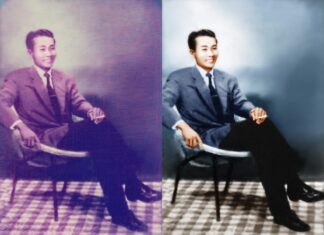























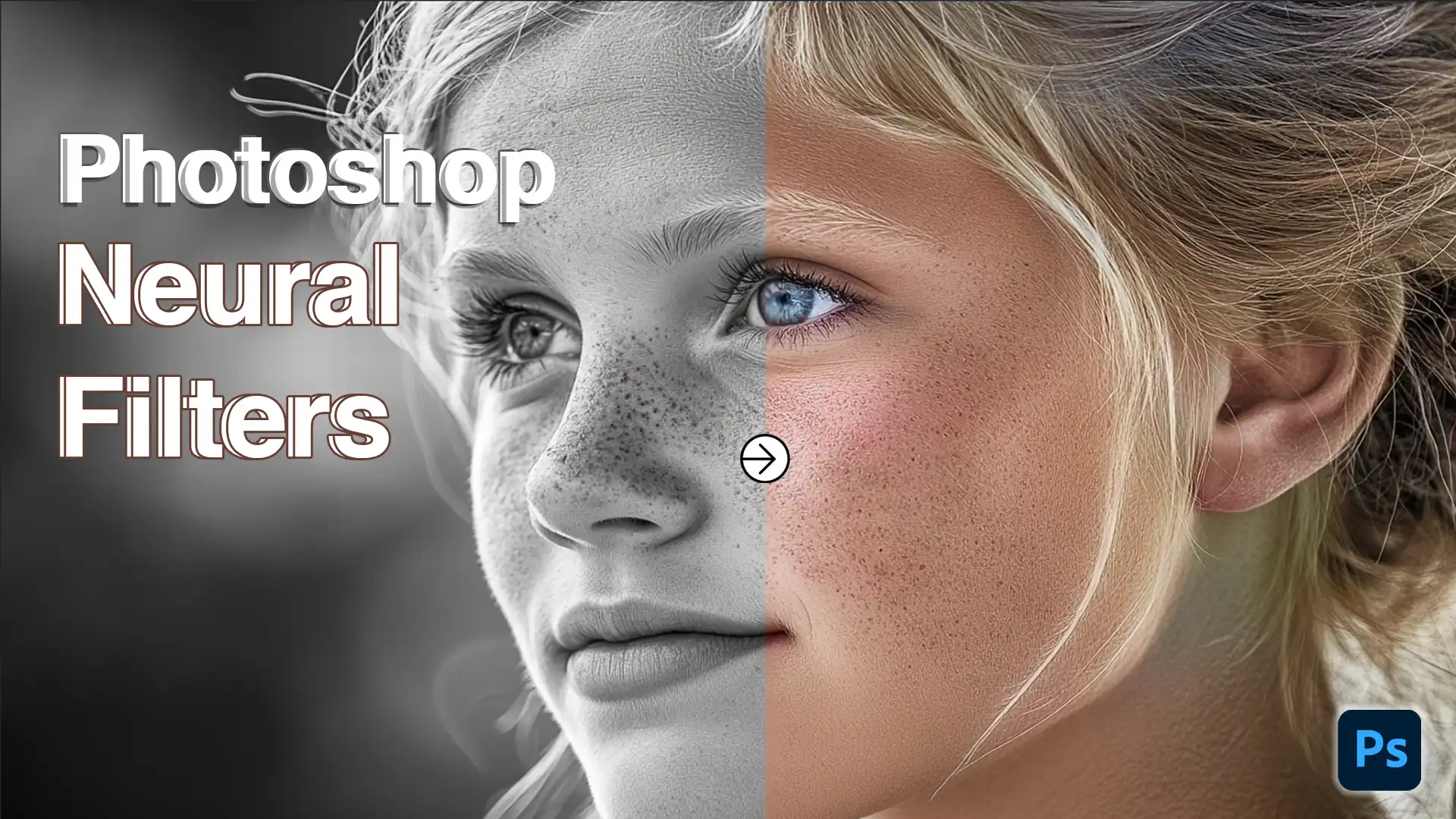
Trong thế giới hiện đại, việc bảo tồn những ký ức qua ảnh cũ đang trở thành một nhu cầu thiết yếu. Những bức ảnh quý giá, mặc dù đã phai màu theo thời gian hoặc bị hư hỏng, vẫn có thể được phục chế và tái hiện lại vẻ đẹp nguyên bản. Photoshop, với sự hỗ trợ của công nghệ Neural Filters AI, là một công cụ mạnh mẽ giúp cho quá trình phục chế này trở nên dễ dàng và nhanh chóng hơn bao giờ hết. Bài viết này sẽ hướng dẫn bạn cách phục chế ảnh cũ một cách hiệu quả qua từng bước chi tiết.
Trong bài viết, chúng ta sẽ cùng khám phá cách phục chế ảnh cũ bằng Photoshop từ khi chuẩn bị ảnh cho đến khi hoàn thiện. Việc thực hiện nhanh chóng chỉ với một vài bước đơn giản nhưng lại mang lại kết quả ấn tượng. Không chỉ giúp sửa chữa các vấn đề về chất lượng bức ảnh, mà còn đảm bảo rằng những cảm xúc và ký ức vẫn được giữ nguyên. Hãy cùng bắt đầu hành trình này!
1. Chuẩn bị ảnh để AI xử lý tốt
Trước khi bắt đầu quá trình phục chế, việc chuẩn bị ảnh là rất quan trọng. Nếu bạn có ảnh dưới dạng bản in, hãy quét (scan) chúng thay vì chụp lại bằng điện thoại. Quá trình quét cho phép bạn nhận được phiên bản số chất lượng cao hơn, từ đó tạo điều kiện tốt hơn cho AI trong Photoshop xử lý. Ghi nhớ những điều sau đây để có được bản quét tốt nhất:
- Đặt ảnh phẳng và sạch: Đảm bảo rằng ảnh được đặt hoàn toàn phẳng trên mặt kính của máy quét. Lau sạch bụi hoặc dấu vân tay để tránh nhiễu hình ảnh.
- Chọn độ phân giải cao: Bảo đảm quét ở độ phân giải cao (ít nhất 300 DPI) để giữ lại tất cả các chi tiết cần thiết cho việc phục chế.
- Sử dụng ánh sáng tốt: Nếu bạn chỉ có điện thoại để chụp, hãy chụp từ góc thẳng, đủ sáng và tránh ánh sáng phản chiếu có thể làm biến dạng hình ảnh.
Trong Photoshop, quy trình mở ảnh rất đơn giản. Bạn chỉ cần làm theo các bước sau:
- Chọn File → Open để mở bức ảnh.
- Nhân đôi layer ảnh bằng cách nhấn Ctrl + J (Windows) hoặc Command + J (Mac) để giữ nguyên bản gốc.
- Nếu layer bị khóa, hãy mở khóa để thực hiện chỉnh sửa.
- Lưu một bản làm việc dưới định dạng PSD trước khi bắt đầu chỉnh sửa.
Với những chuẩn bị này, AI sẽ có thể xử lý bức ảnh hiệu quả hơn, giảm thiểu các sai sót hoặc mất mát thông tin trong quá trình phục chế.
Khám phá: Quy trình ghép ảnh và phục chế ảnh chuẩn studio cam kết tự nhiên
2. Chạy Photo Restoration Neural Filter
Khi đã có bức ảnh sẵn sàng, bước tiếp theo là sử dụng bộ lọc Photo Restoration trong Photoshop. Đây là bước quan trọng nhất trong quy trình phục chế ảnh cũ, giúp cải thiện chất lượng hình ảnh một cách nhanh chóng.
Để áp dụng bộ lọc này, bạn thực hiện theo các bước sau:
- Chọn layer của bức ảnh bạn cần phục chế.
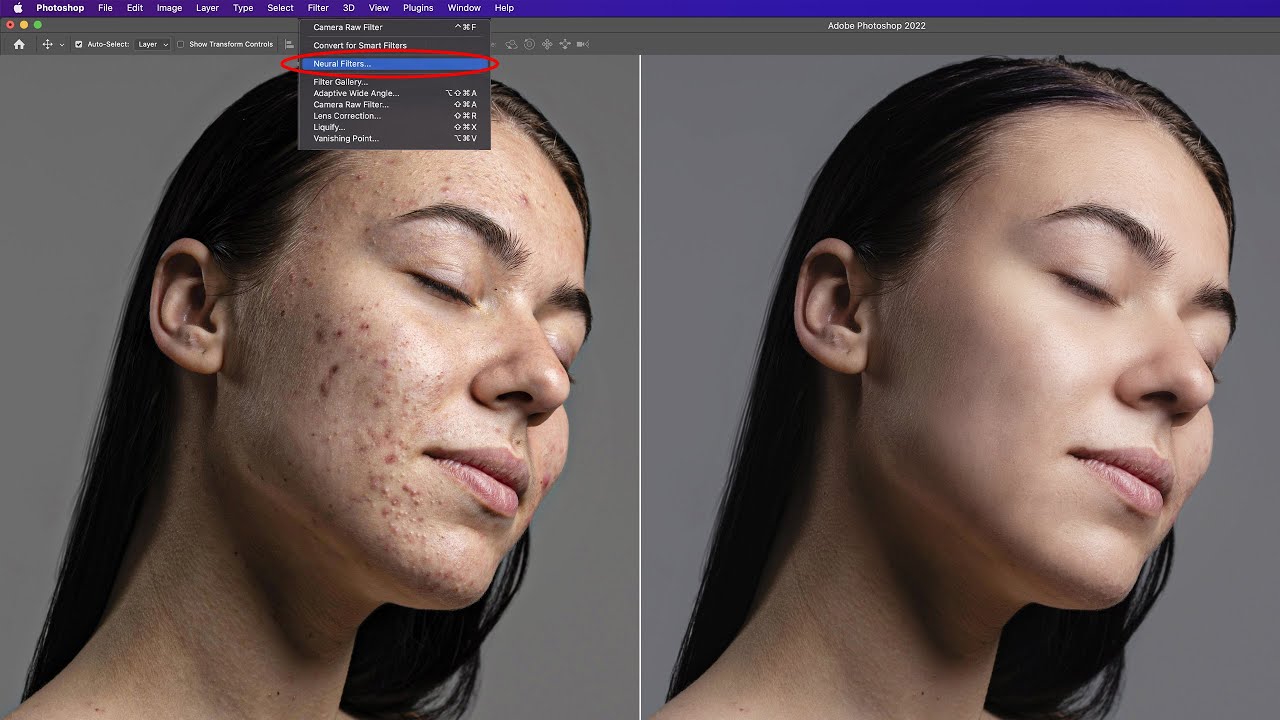
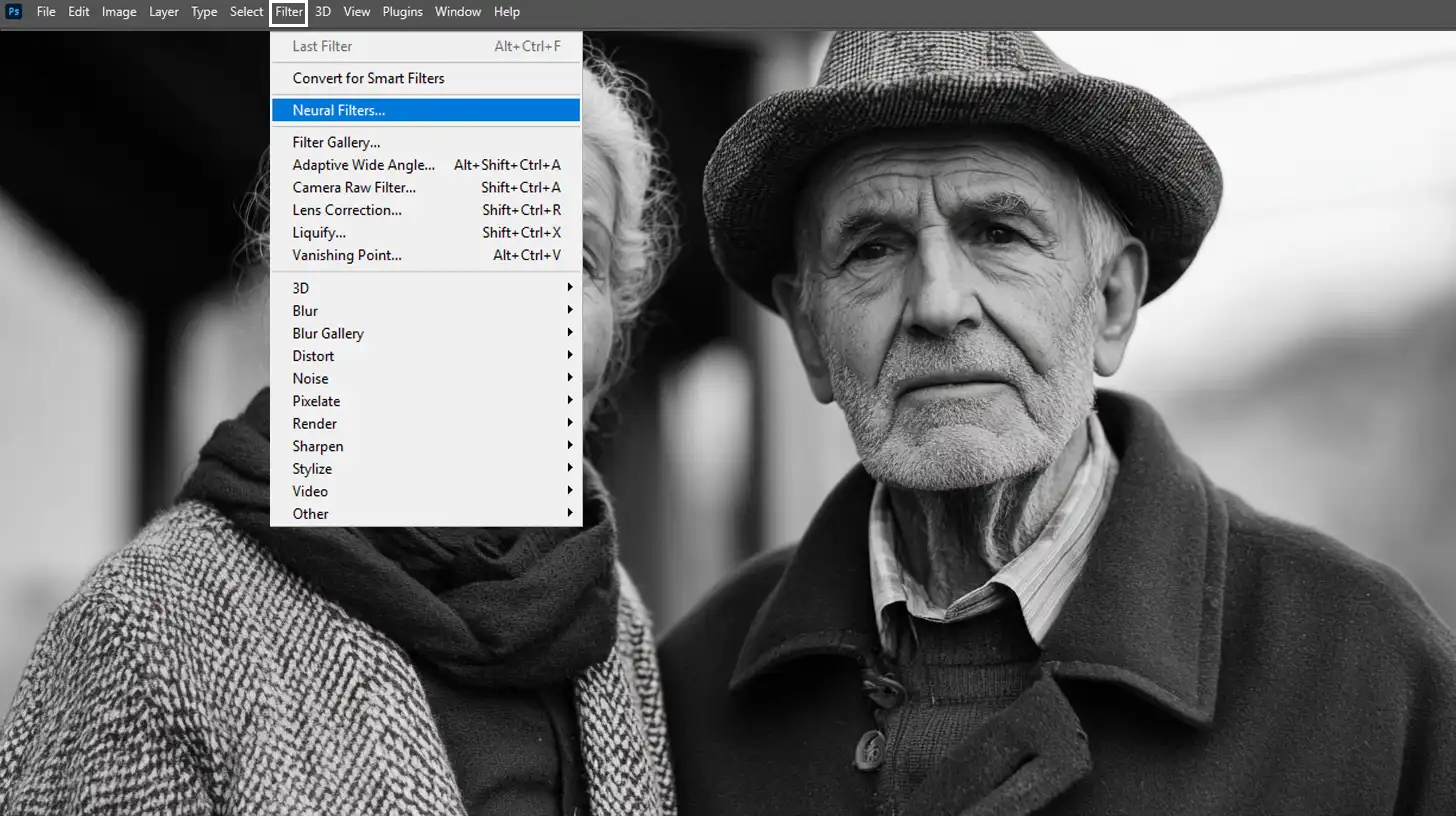
- Vào Filter → Neural Filters.
- Tìm và chọn Photo Restoration trong danh sách. Nếu bộ lọc chưa được cài đặt, hãy nhấp vào biểu tượng tải xuống để tải về.
- Bật bộ lọc và chờ Photoshop phân tích ảnh.
Khi quá trình phân tích kết thúc, bạn sẽ thấy các thanh trượt điều chỉnh hiện ra. Các điều khiển này thường mang ý nghĩa như sau:
- Photo Enhancement/Image Enhancement: Cải thiện tổng thể, độ rõ và chi tiết. Nên tăng từ từ để tránh làm cho bề mặt da, tóc hoặc vải trông giả, điều này giúp giữ lại tính tự nhiên của ảnh.
- Enhance Face: Tập trung vào việc phục hồi khuôn mặt. Nếu khuôn mặt bị mờ hoặc nhỏ, bạn có thể tùy chỉnh để cải thiện nhưng cần chú ý để không tạo ra các chi tiết không chính xác.
- Scratch Reduction: Giảm vết xước và dấu hiệu hư hỏng. Hãy điều chỉnh vừa đủ để không làm mất đi các chi tiết có trên ảnh.
Sau khi hoàn tất các bước này, bạn đã có thể thấy một sự cải thiện rõ rệt về chất lượng bức ảnh. Những chi tiết mờ, vết xước sẽ dần được làm mịn mà không làm mất đi tổng thể của bức ảnh.
3. Xuất kết quả từ filter để dễ chỉnh sửa
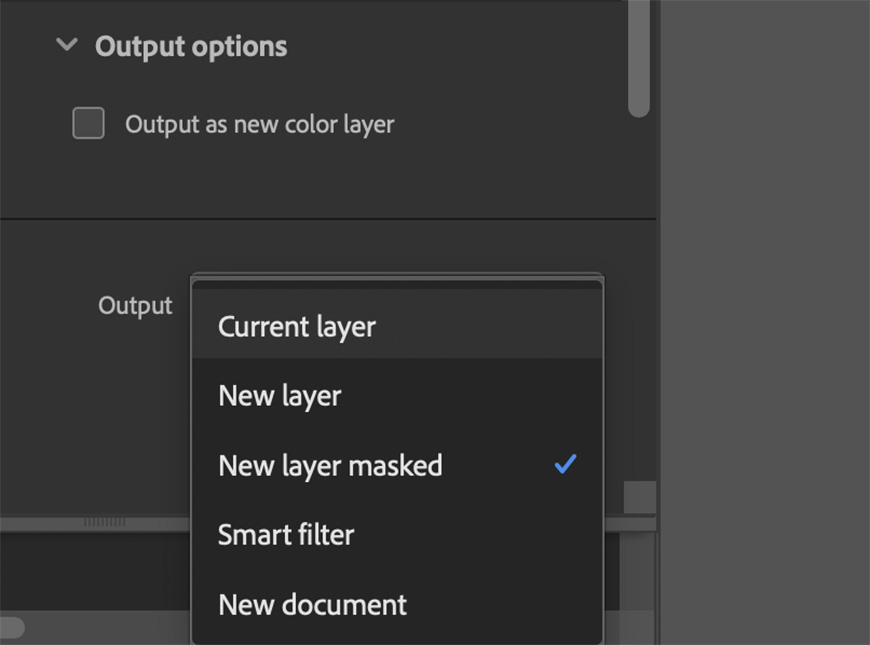
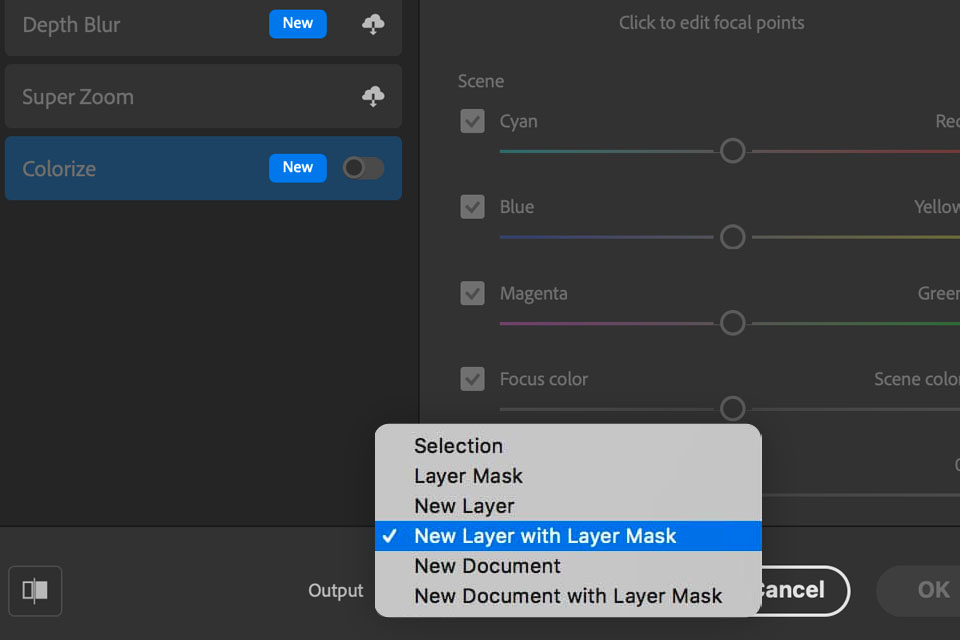
Khi đã áp dụng xong bộ lọc, việc xuất kết quả từ filter là một bước quan trọng trong quy trình phục chế. Điều này không chỉ giúp bạn dễ dàng kiểm soát kết quả mà còn bảo tồn ảnh gốc, tránh tình trạng ghi đè không mong muốn. Dưới đây là các tuỳ chọn xuất mà bạn có thể xem xét:
- New Layer: Lựa chọn này giữ kết quả AI trên layer riêng, giúp bạn dễ dàng điều chỉnh độ mạnh hoặc xóa từng phần nếu cần.
- Smart Filter: Nếu có tuỳ chọn này, chọn nó để bạn có thể quay lại chỉnh sửa thông số sau.
- Tránh ghi đè ảnh gốc: Điều này giúp bảo toàn bản gốc của ảnh, một yếu tố quan trọng trong việc phục chế.
Sau khi đã xuất kết quả, bạn có thể bật/tắt layer kết quả để so sánh với ảnh ban đầu. Điều này sẽ giúp bạn nhìn thấy rõ hơn sự khác biệt sau khi áp dụng filter. Nếu bức ảnh trở nên quá mịn, bạn có thể giảm opacity của layer AI thay vì phải chạy lại filter với độ mạnh cao hơn, giúp bảo toàn sự tự nhiên của bức ảnh.
Có thể bạn quan tâm: Nhận phục chế ảnh cũ lưu giữ được những kỷ niệm
4. Sửa những vết AI bỏ sót nhanh và không phá ảnh
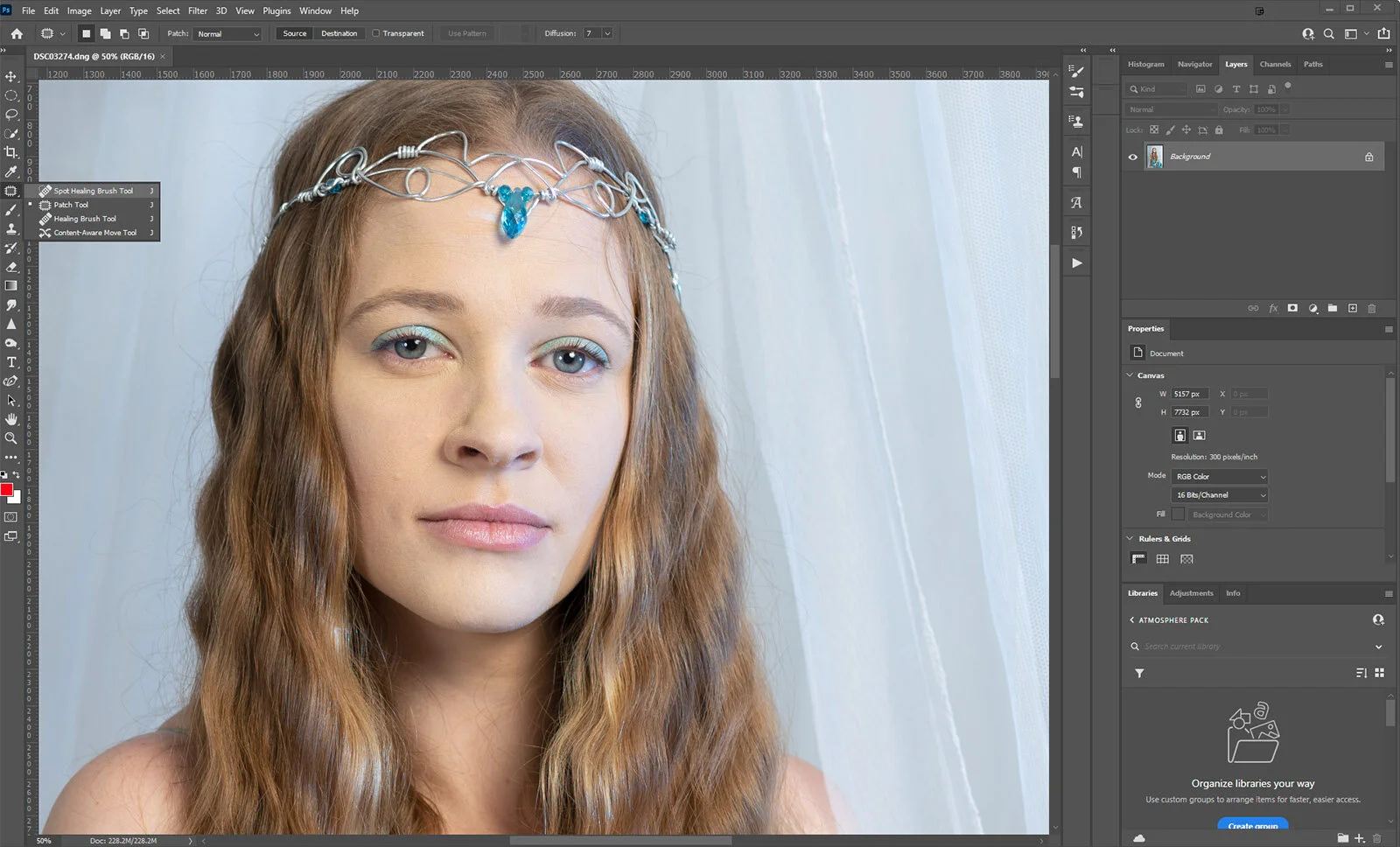
Dù công nghệ AI hiện đại đã giúp phục chế ảnh nhanh chóng, vẫn có thể có một số vết xước hoặc hư hỏng mà nó bỏ sót. Để xử lý những vấn đề này, bạn có thể sử dụng một layer trống mới và các công cụ sửa chữa của Photoshop. Hãy bật Sample All Layers để lấy dữ liệu từ các layer bên dưới, giúp cho việc sửa chữa được chính xác hơn:
- Spot Healing Brush (J): Dùng để chấm lên các bụi nhỏ, đốm và vết xước ngắn, giúp cho việc sửa chữa trở nên nhanh chóng và tự nhiên.
- Healing Brush (J): Cách này cho phép bạn lấy mẫu từ vùng sạch tương tự và tô lên vùng hỏng bằng cách giữ phím Alt (Windows) hoặc Option (Mac).
- Clone Stamp (S): Công cụ này cho phép bạn sao chép chính xác vùng lân cận để xử lý các vết xước lớn hơn hoặc khu vực có hoa văn. Hãy chọn lấy mẫu từ Current & Below nếu bạn đang làm trên layer trống.
Lưu ý rằng việc sửa chữa nên được thực hiện với những nét nhỏ và từng đoạn ngắn để đảm bảo thành phẩm tự nhiên hơn. Adobe cũng khuyên dùng cọ nhỏ và nhiều thao tác nhẹ cho kết quả ấn tượng hơn.
5. Khôi phục tương phản và màu sắc
Sau khi phục chế những vết hư hỏng, việc khôi phục tương phản và màu sắc cũng rất cần thiết. Ảnh cũ thường bị bạc màu hoặc ngả vàng, vì vậy việc điều chỉnh màu sắc là rất quan trọng để tái hiện lại vẻ đẹp hình ảnh. Dưới đây là một số công cụ mà bạn có thể sử dụng trong Photoshop:
- Levels hoặc Curves: Đây là hai công cụ giúp bạn kéo lại điểm đen, điểm trắng và điều chỉnh độ tương phản. Thao tác nhẹ nhàng để tránh làm mất đi các chi tiết quan trọng trong bức ảnh.
- Color Balance hoặc Hue/Saturation: Dùng để giảm ám màu, cân lại tông màu cho bức ảnh, đảm bảo rằng mọi thứ đều được gia tăng và hài hòa.
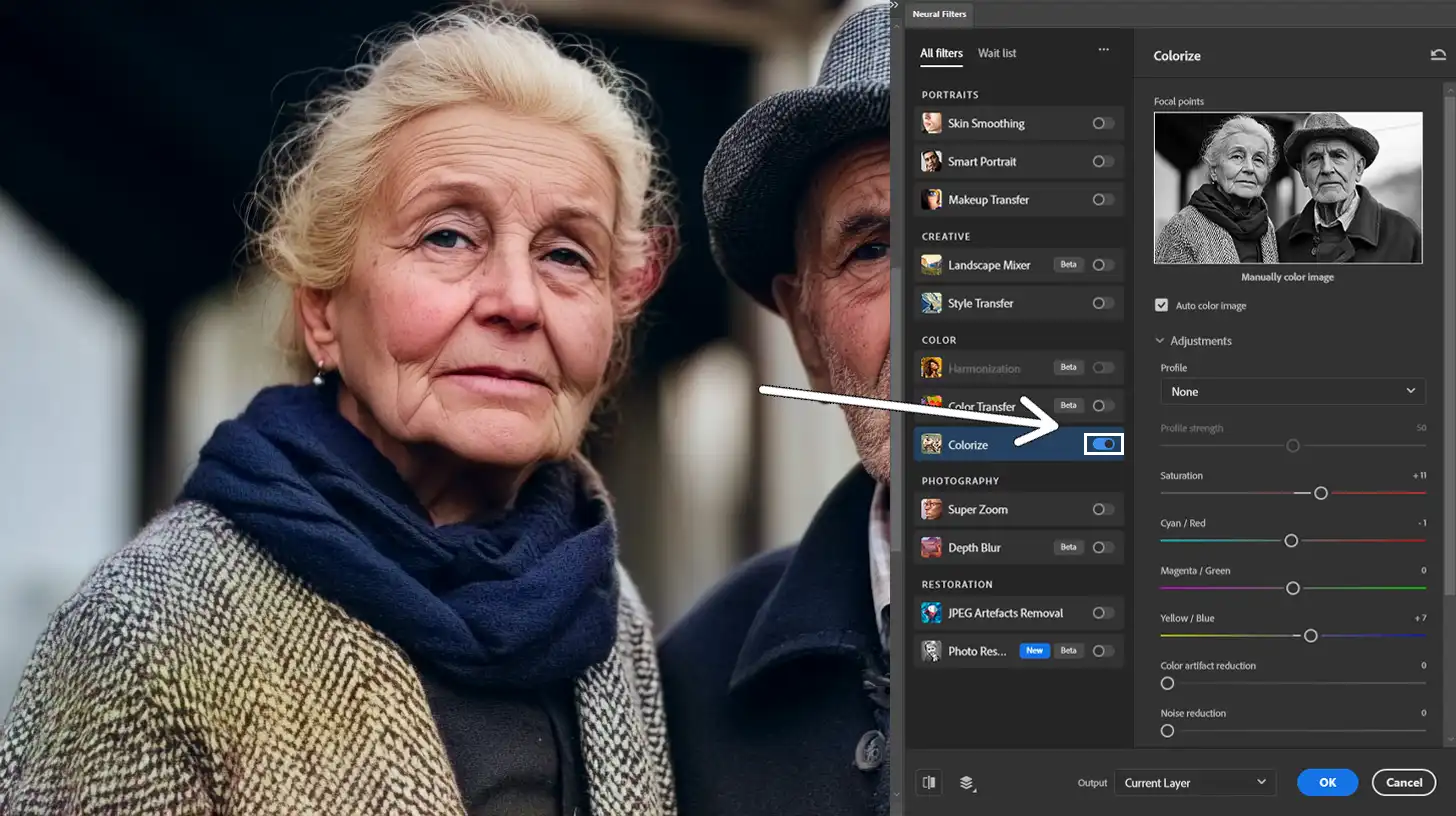
- Colorize Neural Filter: Nếu bạn có ảnh đen trắng và muốn tô màu, hãy sử dụng bộ lọc này. Tuy nhiên, hãy lưu ý rằng màu sắc được tô chỉ là phỏng đoán, vì vậy hãy kiểm tra kỹ các khu vực như da, quần áo và nền.
Adobe cũng gợi ý nên tạo một layer gộp từ các layer hiện có trước khi thực hiện tô màu, sau đó đặt chế độ hòa trộn thành Color để duy trì khả năng chỉnh sửa mà không làm giảm chất lượng ảnh.
Quy trình “cực nhanh” khoảng vài phút
Dưới đây là quy trình phục chế ảnh cũ bằng Photoshop thông qua Neural Filters AI chỉ trong khoảng vài phút:
- Nhân đôi ảnh gốc.
- Mở Filter → Neural Filters → Photo Restoration.
- Tăng Photo Enhancement vừa phải.
- Chỉ tăng Enhance Face nếu ảnh có khuôn mặt cần cải thiện.
- Tăng Scratch Reduction cho đến khi vết xước giảm mà chi tiết thực vẫn còn.
- Xuất ra layer mới, xử lý một vài vết còn sót bằng Spot Healing Brush.
- Chỉnh sửa nhẹ nhàng bằng Levels/Curves và lưu bản PSD; xuất bản để chia sẻ dưới định dạng JPEG hoặc PNG.
Với quy trình đơn giản này, bạn đã có thể nhanh chóng phục hồi bức ảnh cũ mà không tốn quá nhiều thời gian.
Nếu Photo Restoration không xuất hiện hoặc không chạy
Nếu bộ lọc Photo Restoration không hiển thị hoặc không hoạt động, bạn có thể thực hiện một số bước sau:
- Kiểm tra kết nối mạng và đảm bảo đã đăng nhập tài khoản Adobe; thử tải filter lại nếu cần.
- Cập nhật Photoshop lên phiên bản hỗ trợ filter này và khởi động lại ứng dụng.
- Nếu vẫn không thành công, hãy sử dụng Spot Healing Brush và Clone Stamp trên layer riêng để sửa các lỗi chính, rồi thử lại Neural Filters khi bộ lọc có sẵn.
Xem thêm: Phục chế ảnh cũ bằng AI
Mẹo để tránh ảnh “đẹp hơn nhưng sai”
Khi phục chế ảnh cũ, có một số mẹo cần lưu ý để tránh việc tạo ra những bức ảnh “đẹp hơn nhưng sai”:
- Đừng đặt các thanh trượt ở mức tối đa: Công nghệ AI có thể tạo ra các chi tiết không chính xác hoặc làm khuôn mặt quá mịn.
- Giữ bản quét gốc và so sánh thường xuyên: Điều này giúp bạn có cái nhìn tổng quan và so sánh kết quả để đảmbảo tính chính xác.
- Ưu tiên khôi phục các vết hỏng và độ tương phản: Với những bức ảnh gia đình hay ảnh tư liệu, hãy tập trung vào việc phục hồi vết hỏng và tránh tô màu nếu không cần thiết.
- Xử lý các phần lớn mất mát thủ công: Nếu phần bức ảnh quá lớn bị rách hoặc mất, Neural Filters không thể đảm bảo phục hồi chính xác thông tin đã mất; trong trường hợp này, việc ghép và tô vẽ tay là cần thiết.
Tóm lại: Sử dụng Neural Filters AI không chỉ giúp bạn thực hiện cách phục chế ảnh cũ bằng Photoshop cực nhanh mà còn giúp cho bức ảnh giữ rằng vẻ đẹp và sự tự nhiên. Việc kết hợp giữa các công cụ tự động và thủ công giúp bạn bảo vệ và tái hiện lại những kỷ niệm quý giá một cách hoàn hảo nhất.